Mit Prüfungen → Anlage scannen öffnen Sie einen Prüftermin am Gerät und erfassen seine Ergebnisse. Ohne Verbindung bleiben abgeschlossene Ergebnisse zunächst auf diesem Browser/Gerät. Erst nach erfolgreicher Übertragung sind sie auf dem Server angekommen.
Voraussetzung sind zugeordnete QR-Tags und offene Prüftermine.
Vorbereiten (mit Internet)
Abschnitt betitelt „Vorbereiten (mit Internet)“- Den richtigen Betrieb wählen und anmelden. Bereiten Sie das Gerät mit der Mitgliedschaft vor, mit der Sie die Ergebnisse später senden werden. Prüfen Sie den Betrieb unter Einstellungen → Konto → Ihre Betriebe.
- Nur auf dem eigenen Gerät Offline-Neustart erlauben. Öffnen Sie unter Einstellungen → Konto → Offline-Zugriff auf diesem Gerät die Option Dies ist mein privates Gerät. Aktivieren Sie sie mit Internetverbindung und warten Sie, bis die Einstellung erfolgreich gespeichert ist. Auf gemeinsam genutzten Geräten lassen Sie sie ausgeschaltet.
- Die Frist beachten. Ein Offline-Neustart ist höchstens 24 Stunden nach einer erfolgreichen Online-Prüfung des Zugriffs erlaubt. Die Installation der App verlängert diese Frist nicht. Prüfen Sie den Zugriff vor einem Einsatz mit Netz erneut; nach Fristablauf müssen Sie sich online erneut anmelden.
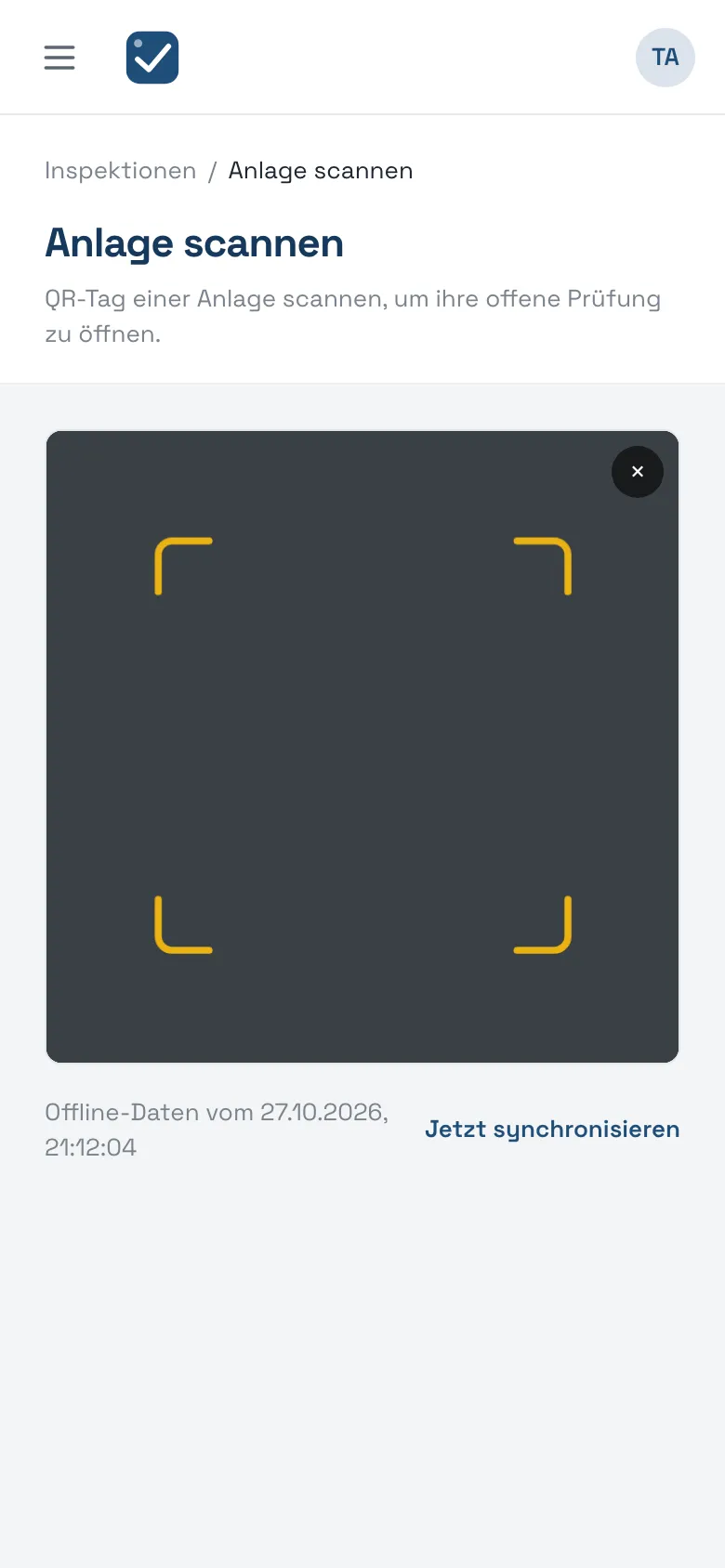
- Daten synchronisieren. Öffnen Sie Prüfungen → Anlage scannen, klicken Sie auf Jetzt synchronisieren und warten Sie auf Offline-Daten vom … mit aktuellem Zeitpunkt. Später angelegte Termine kennt die Offline-Kopie noch nicht.
- Vor der Abfahrt testen. Trennen Sie kurz die Verbindung und öffnen Sie die Scan-Seite erneut. Prüfen Sie, ob die erwarteten Daten verfügbar sind. Stellen Sie danach die Verbindung wieder her. Planen Sie längere Einsätze so, dass eine erneute Online-Anmeldung möglich ist.
Auf einem gemeinsam genutzten Gerät ist ein Neustart ohne Netz nicht zugesichert. Eine vorhandene Offline-Kopie allein berechtigt nicht dazu, sich erneut offline anzumelden.
App zum Startbildschirm hinzufügen
Abschnitt betitelt „App zum Startbildschirm hinzufügen“- Android/Chrome: Menü ⋮ → App installieren bzw. Zum Startbildschirm hinzufügen.
- iPhone/iPad/Safari: Teilen → Zum Home-Bildschirm.
Das erleichtert den Start, ersetzt aber weder die private Gerätefreigabe noch die Online-Prüfung. Browser und Betriebssystem können lokale Daten entfernen. Verlassen Sie sich deshalb nicht auf eine dauerhafte Speicherung ungesendeter Arbeit; übertragen Sie Ergebnisse zeitnah.
An der Anlage
Abschnitt betitelt „An der Anlage“- Öffnen Sie Prüfungen → Anlage scannen und scannen Sie den Aufkleber.
- Die App öffnet den passenden offenen Prüftermin.
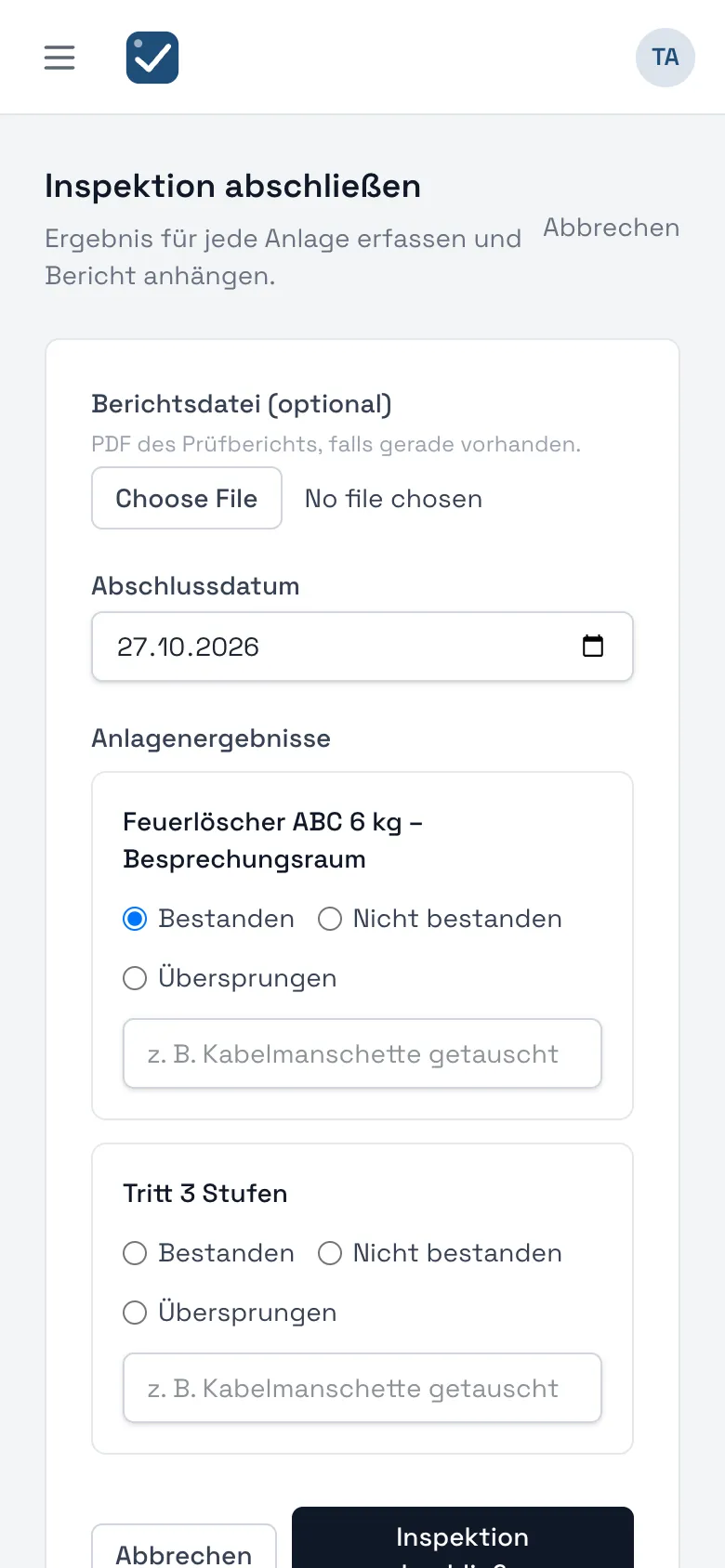
- Geben Sie unter Anlagenergebnisse für jede Anlage Bestanden, Nicht bestanden oder Übersprungen und bei Bedarf Notizen ein. Kein Posten darf Ausstehend bleiben.
- Prüfen Sie das Abschlussdatum und klicken Sie auf Prüfung abschließen.
Bei mehreren Anlagen können Sie auch offline zunächst Alle bestanden oder Alle nicht bestanden wählen und danach einzelne Ausnahmen ändern. Die Auswahl ersetzt alle bisher gewählten Ergebnisse dieses Termins; Notizen bleiben erhalten. Siehe Ergebnisse dokumentieren.
Bei Einstieg über den Scan ist die Berichtsdatei freiwillig. Einen PDF-Bericht können Sie später im Büro erfassen; siehe Prüfberichte.
Ohne Verbindung
Abschnitt betitelt „Ohne Verbindung“Die App zeigt beim Laden eines gespeicherten Termins Keine Verbindung – angezeigt wird die Offline-Kopie vom …. Nach dem Abschluss bestätigt sie, dass das Ergebnis auf diesem Gerät gespeichert wurde. Ein Hinweis wie 1 zu senden führt zur Übersicht auf der Scan-Seite. Ein lokal abgeschlossener Termin wird auf diesem Gerät nicht nochmals zur Prüfung angeboten.
Öffnen Sie die App nach dem Einsatz mit Verbindung und lassen Sie sie im Vordergrund, bis kein … zu senden mehr angezeigt wird. Die App versucht das Senden beim Start, bei Rückkehr ins Fenster, nach Wiederkehr der Verbindung und regelmäßig, solange Ergebnisse warten. Verlassen Sie sich nicht auf das Senden bei geschlossener App, insbesondere auf dem iPhone.
Bei Zu viele Anfragen warten Sie den angezeigten Countdown ab und behalten die Warteschlange. Prüfen Sie anschließend den Versand; das Ende der Wartezeit bestätigt noch keine Übertragung. Siehe Wartezeit und erneute Versuche.
Anmeldung oder Offline-Frist abgelaufen
Abschnitt betitelt „Anmeldung oder Offline-Frist abgelaufen“Ungesendete Ergebnisse bleiben verschlüsselt erhalten, wenn Sie die private Gerätefreigabe ausschalten, sich abmelden oder die Offline-Frist abläuft. Gehen Sie online und melden Sie sich mit derselben Mitgliedschaft im selben Betrieb an. Dieselbe E-Mail-Adresse in einem anderen Betrieb genügt nicht. Anschließend kann die App die ausstehenden Ergebnisse wieder senden.
Entfernte Mitgliedschaften, Rollenänderungen und archivierte Betriebe werden beim erneuten Verbinden berücksichtigt. Fehlende Berechtigungen können die Übertragung stoppen. Bei einer Meldung zu älteren Ergebnissen nutzen Sie die angebotene Wiederherstellung unter Einstellungen → Konto bzw. auf der Scan-Seite; fordern Sie bei Bedarf Unterstützung an.
Wenn der Server ein Ergebnis ablehnt
Abschnitt betitelt „Wenn der Server ein Ergebnis ablehnt“Ein zwischenzeitlich geänderter oder bereits abgeschlossener Termin kann nicht unverändert übernommen werden. Die Scan-Seite zeigt solche Ergebnisse unter Vom Server nicht angenommen – bitte prüfen und neu erfassen. Prüfen Sie den aktuellen Termin und die Fehlermeldung, bevor Sie mit Verwerfen das lokale Ergebnis entfernen und es bei Bedarf neu erfassen. Ein abgelehntes Ergebnis ist keine erfolgreiche Übertragung.
Vor Geräte- oder Betriebswechsel
Abschnitt betitelt „Vor Geräte- oder Betriebswechsel“Prüfen und senden Sie ausstehende Arbeit vor einem Wechsel des Betriebs, dem Verlassen oder Archivieren eines Betriebs und vor dem Löschen von Browserdaten. Prüfen Sie jedes benutzte Gerät einzeln: Ein anderer PC kann die lokale Warteschlange Ihres Smartphones nicht einsehen. Wenn Arbeit noch wartet, löschen Sie keine Browserdaten und deinstallieren Sie die App nicht.
Grenzen
Abschnitt betitelt „Grenzen“- Offline unterstützt wird das Scannen und Erfassen von Prüfergebnissen aus der gespeicherten Kopie. Anlagenbearbeitung, Planung, Team und Abrechnung benötigen eine Verbindung.
- Fehlt ein Termin in der Offline-Kopie, müssen Sie ihn zuerst online synchronisieren.
- Bei mehreren offenen Terminen für dieselbe Anlage wählen Sie den passenden über Prüfungen.
- Ohne offenen Termin müssen Sie zuerst einen Prüftermin planen.
Eingaben oder Ergebnisse wiederherstellen
Abschnitt betitelt „Eingaben oder Ergebnisse wiederherstellen“Bei Wartung, gespeicherten Entwürfen, fehlgeschlagenen Uploads oder Änderungskonflikten hilft Störungen und Wiederherstellung. Dort steht auch, wann Dateien erneut ausgewählt werden müssen und wie sich ein Entwurf von einem ausstehenden Ergebnis unterscheidet.