Ein QR-Etikett verbindet einen Aufkleber mit einer Anlage im aktuell gewählten Betrieb. Unter dem QR-Code stehen Anlagenname und Tag-Code. Ein Tag-Code besteht aus acht Zeichen aus A–Z und 2–7; bei einem unlesbaren Code können Sie ihn auch abtippen.
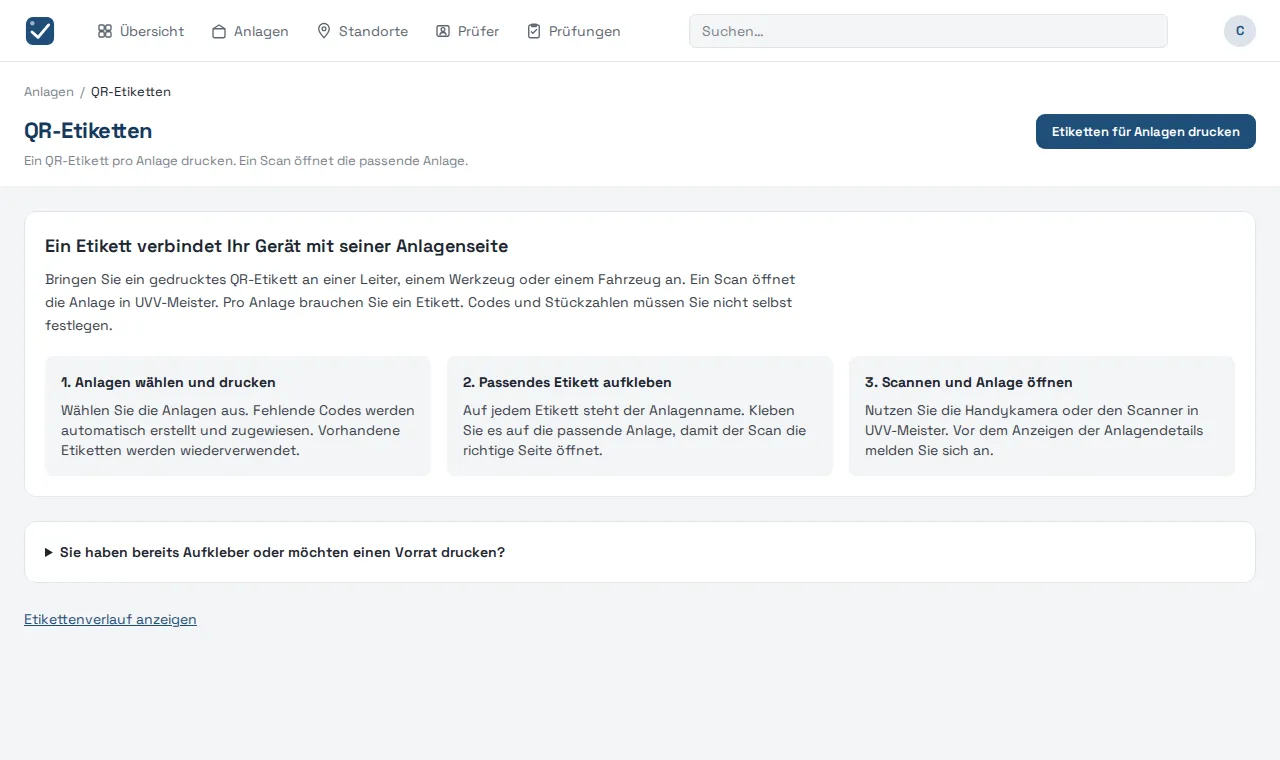
Etiketten für Anlagen drucken
Abschnitt betitelt „Etiketten für Anlagen drucken“Der normale Ablauf beginnt mit Ihren vorhandenen Anlagen; Sie müssen keine unzugeordneten Codes auf Vorrat erzeugen.
- Öffnen Sie Anlagen → QR-Etiketten → Etiketten für Anlagen drucken.
- Suchen und wählen Sie die Anlagen aus. Die Auswahl bleibt auch über Suchwechsel und Seiten hinweg erhalten. Pro Durchgang sind höchstens 100 Anlagen möglich; prüfen Sie die Auswahl vor dem Vorbereiten.
- Wählen Sie Etiketten vorbereiten. Fehlende Tags werden erstellt und zugewiesen; vorhandene gültige Etiketten werden wiederverwendet.
- Prüfen Sie die Vorschau und drucken Sie den Bogen. Der Ausdruck enthält die Etiketten ohne Menüs und Schaltflächen. Prüfen Sie Papierformat, Skalierung und Druckvorschau Ihres Druckers.
- Kleben Sie jedes Etikett auf die Anlage, deren Name darauf steht, und testen Sie einen Scan.
Aus den Anlagendetails können Sie auch ein einzelnes Etikett vorbereiten bzw. drucken. Viewer können Zuordnungen lesen, aber keine Etiketten erzeugen oder ändern.
Erneut drucken oder ersetzen?
Abschnitt betitelt „Erneut drucken oder ersetzen?“Erneut drucken verwendet den vorhandenen Code: etwa wenn der Druck misslungen ist oder Sie denselben gültigen Aufkleber erneut benötigen. Nach einem fehlgeschlagenen Vorbereiten können Sie mit der erhaltenen Auswahl erneut versuchen; bereits zugewiesene Codes werden wiederverwendet.
Ersetzen stellt dagegen den alten Code dauerhaft still. Verwenden Sie diese Aktion, wenn ein verlorener oder beschädigter Aufkleber nicht mehr gültig sein soll.
Tag ersetzen
Abschnitt betitelt „Tag ersetzen“- Öffnen Sie die Anlage und ihre QR-Verwaltung.
- Wählen Sie die Aktion zum Ersetzen des beschädigten Etiketts und bestätigen Sie.
- Drucken Sie das neue Etikett, entfernen Sie den alten Aufkleber und bringen Sie den neuen an.
Der alte Code wird stillgelegt und lässt sich nicht wieder zuordnen. Eine Anlage hat höchstens einen gültig zugeordneten Tag.
Scannen und Anlage öffnen
Abschnitt betitelt „Scannen und Anlage öffnen“Sie können die normale Handykamera oder den Scanner im UVV-Meister verwenden. Der Link eines zugeordneten Aufklebers öffnet die passende Anlagenseite. Sind Sie abgemeldet, melden Sie sich zuerst an; danach wird die gescannte Anlage geöffnet. Wählen Sie bei Bedarf den zugehörigen Betrieb.
Für das Erfassen von Prüfergebnissen verwenden Sie Prüfungen → Anlage scannen. Dieser Scanner sucht den passenden offenen Termin; eine Anlagenseite und ein Prüftermin sind nicht dasselbe. Siehe Vor Ort prüfen für Vorbereitung und Offline-Grenzen.
Der Browser fragt beim ersten In-App-Scan nach der Kameraerlaubnis. Wenn die Kamera nicht verfügbar ist, verwenden Sie die angebotene manuelle Codeeingabe.
Tags erzeugen
Abschnitt betitelt „Tags erzeugen“Unzugeordnete Aufkleber sind eine optionale Alternative, wenn Sie bereits Etiketten besitzen oder auf Vorrat drucken möchten. Öffnen Sie auf der QR-Etikettenseite den Abschnitt für vorhandene Aufkleber/Vorrat und Blanko-Aufkleber auf Vorrat drucken.
Geben Sie eine Anzahl von 1 bis 100 ein und wählen Sie Blanko-Codes erstellen.
Die erzeugten Codes können Sie drucken oder als
CSV mit den Spalten code und url exportieren. Sie sind zunächst keiner Anlage zugeordnet.
Tag zuordnen
Abschnitt betitelt „Tag zuordnen“- Öffnen Sie im Abschnitt für vorhandene Aufkleber Gedruckten Aufkleber zuweisen.
- Scannen Sie den Code oder geben Sie ihn ein.
- Wählen Sie eine bestehende Anlage oder legen Sie eine neue an. Beim Anlegen über einen Tag verwendet die neue Anlage den Code als interne ID und zählt zum Anlagenkontingent.
- Prüfen und bestätigen Sie die Zuordnung, dann testen Sie den Aufkleber.
Auch die QR-Verwaltung einer Anlage bietet das Zuordnen eines bereits gedruckten Aufklebers an.
Status eines Tags
Abschnitt betitelt „Status eines Tags“Über Etikettenverlauf anzeigen öffnen Sie die Liste und filtern nach Status:
| Status | Bedeutung |
|---|---|
| Nicht zugewiesen | Auf Vorrat erzeugt, noch keiner Anlage zugewiesen |
| Zugewiesen | Öffnet die zugehörige Anlage |
| Nicht mehr in Verwendung | Alter, dauerhaft ungültiger Code |
Bei einem unbekannten Code prüfen Sie Tippfehler und den gewählten Betrieb. Ein unzugeordneter Tag muss zuerst zugewiesen werden; ein stillgelegter Tag braucht den neuen Aufkleber. Verwechseln Sie diese Fälle nicht. Bei Kamera-Problemen helfen Licht, Abstand und die manuelle Eingabe.