Ein Prüftermin umfasst eine oder mehrere Anlagen. Jeder Posten bekommt ein eigenes Ergebnis: Zehn Anlagen können beispielsweise acht bestandene, eine nicht bestandene und eine übersprungene Prüfung ergeben. Der Termin, seine Ergebnisse und eine PDF-Datei sind unterschiedliche Angaben.
Kalenderansicht
Abschnitt betitelt „Kalenderansicht“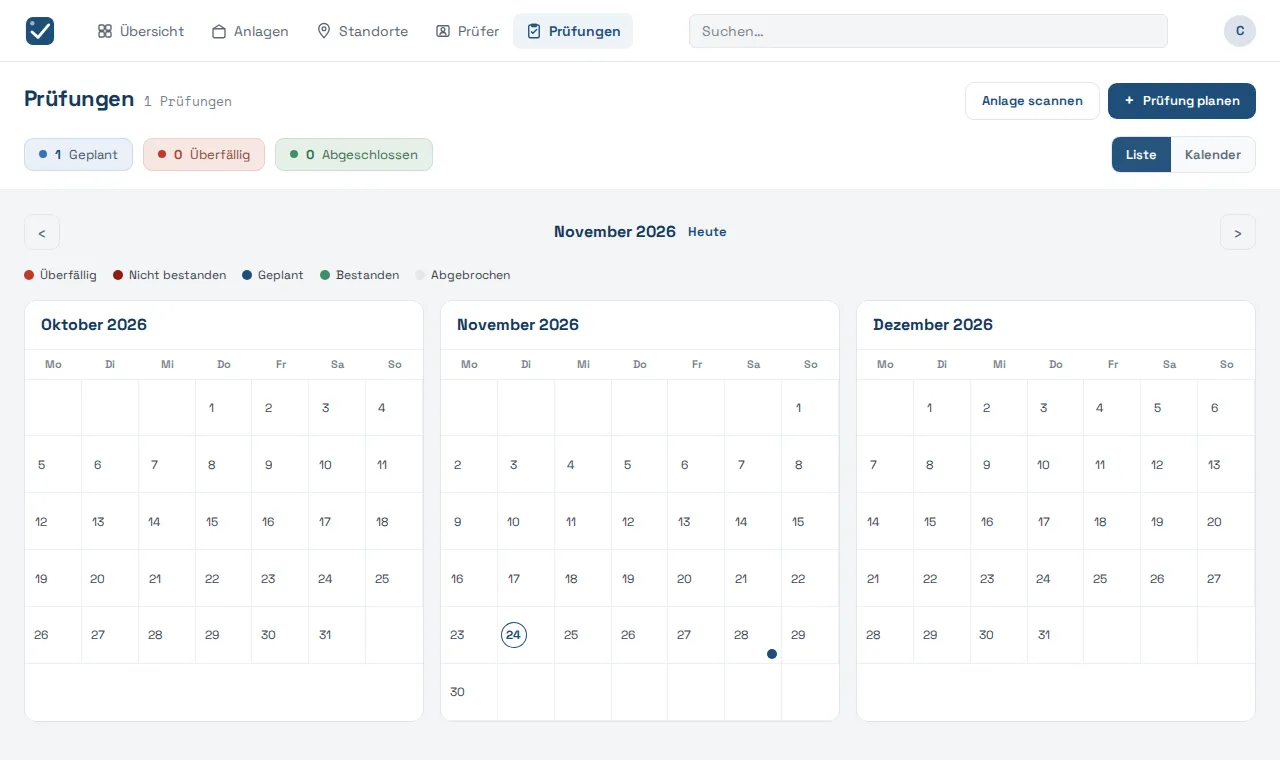
Unter Prüfungen wechseln Sie zwischen Liste und Kalender. Nutzen Sie die Statusfilter für geplante, überfällige oder abgeschlossene Termine. In der Liste beziehen sich angezeigte Zahlen auf die geladenen Ergebnisse; der Kalender lädt ein Zeitfenster und zählt dieses. Blättern Sie im Kalender zum gewünschten Monat und öffnen Sie einen Tag bzw. Termin für Details. Die App merkt sich die gewählte Ansicht in diesem Browser.
Einen Termin anlegen
Abschnitt betitelt „Einen Termin anlegen“- Öffnen Sie Prüfungen → Prüfung planen.
- Wählen Sie ein geplantes Datum und mindestens eine Anlage. Ein Titel ist optional; ohne eigenen Titel erzeugt die App einen aus Datum und Anzahl der Anlagen.
- Ergänzen Sie bei Bedarf Prüfer und Notizen. Suchen Sie weitere Anlagen und prüfen Sie die ausgewählten Posten vor dem Speichern.
- Speichern Sie den Termin. Er beginnt im Status Geplant.
Öffnen Sie einen bestehenden Termin zum Bearbeiten, solange die App diese Aktion anbietet. Bei einer zwischenzeitlichen Änderung durch einen Kollegen prüfen Sie die neu geladenen Werte, bevor Sie erneut speichern.
Für einen frei gewählten gemeinsamen Termin können Sie auch Anlagen in der Liste auswählen und die gesamte Auswahl ins Terminformular übernehmen. Prüfen Sie dort alle Posten vor dem Speichern.
Terminstatus
Abschnitt betitelt „Terminstatus“Ein Termin kann Geplant, In Bearbeitung, Abgeschlossen oder Abgebrochen sein. Die verfügbaren Aktionen hängen vom aktuellen Zustand und Ihren Rechten ab. Ein bereits abgeschlossener oder abgebrochener Termin lässt sich nicht nochmals abschließen. Viewer lesen Termine und Berichte, können aber keine Planung oder Abschlüsse speichern.
Ergebnisse dokumentieren
Abschnitt betitelt „Ergebnisse dokumentieren“- Öffnen Sie den Termin und Prüfung abschließen.
- Tragen Sie das tatsächliche Abschlussdatum ein. Das geplante Datum beschreibt den Termin; das Abschlussdatum beschreibt die durchgeführte Prüfung.
- Wählen Sie für jeden Posten Bestanden, Nicht bestanden oder Übersprungen und ergänzen Sie bei Bedarf Notizen. Kein Posten darf Ausstehend bleiben.
- Fügen Sie beim normalen Abschluss eine PDF-Berichtsdatei hinzu und senden Sie den Abschluss.
Bei vielen Anlagen nutzen Sie unter Anlagenergebnisse die Schaltflächen Alle bestanden oder Alle nicht bestanden. Damit setzen Sie das Ergebnis für alle Anlagen dieses Termins, auch wenn Sie zuvor bereits einzelne Ergebnisse ausgewählt haben. Vorhandene Notizen bleiben erhalten. Passen Sie anschließend Ausnahmen einzeln auf Bestanden, Nicht bestanden oder Übersprungen an. Beispielsweise wählen Sie zunächst Alle bestanden und ändern danach die nicht bestandenen Anlagen. Prüfen Sie die Ergebnisse, bevor Sie Prüfung abschließen wählen; die Sammelauswahl allein sendet den Abschluss noch nicht.
Beim Einstieg über Anlage scannen ist die Datei freiwillig; siehe
Vor Ort prüfen. Für PDFs gilt eine Grenze von 20 MiB pro Datei. Eine
leere Datei oder eine Datei, die nur in .pdf umbenannt wurde, ist kein gültiger PDF-Bericht.
Prüfberichte
Abschnitt betitelt „Prüfberichte“Eine beim Abschluss hochgeladene Berichtsdatei finden Sie am Termin über die angebotene
Download-Aktion. Die gesonderte Berichtsübersicht der App hat den Pfad /inspection-reports;
dort können Sie auch einen vorhandenen PDF-Bericht mit Dateiname und Prüfdatum erfassen und
später öffnen oder herunterladen.
Ein gesonderter Bericht und ein geplanter Termin sind nicht dasselbe. Wenn Sie ältere Nachweise übernehmen, verknüpfen Sie den Bericht mit der richtigen Anlage und dem passenden Historieneintrag. Das Löschen eines Berichts ersetzt keine Korrektur der Prüfhistorie.
Prüfhistorie
Abschnitt betitelt „Prüfhistorie“In der Anlage und in der Historienübersicht (/inspection-history in Ihrer App) verfolgen Sie
vergangene Ergebnisse. Ein Terminabschluss erzeugt für bestandene und nicht bestandene Posten
Historieneinträge; übersprungene Posten sind kein bestandenes Prüfergebnis.
Für ältere Prüfungen können Sie über den neuen Eintrag in der Historienübersicht Anlage, Bericht, tatsächliches Prüfdatum und Ergebnis erfassen. Dies schließt keinen aktuell geplanten Termin automatisch ab. Prüfen Sie die Fälligkeitsangaben der Anlage gesondert.
Historieneinträge sind unveränderlich und können nicht nachträglich bearbeitet oder gelöscht werden. Wenden Sie sich bei einem falschen Nachweis an den Support. Eine PDF-Datei allein ist kein Ersatz für die richtige Zuordnung und das richtige Prüfergebnis.
Wiederkehrende Prüfungen
Abschnitt betitelt „Wiederkehrende Prüfungen“In jedem Tarif, auch Free, wird nach einem bestandenen Abschluss das nächste Fälligkeitsdatum berechnet. Ab Plus legt die App zusätzlich automatische Folgetermine an. Diese können pro Anlage entstehen; das bedeutet nicht automatisch einen gemeinsamen Besuch aller Anlagen. Im Free-Tarif planen Sie den Folgetermin selbst. Siehe Tarife & Abrechnung.
Eingaben oder Ergebnisse wiederherstellen
Abschnitt betitelt „Eingaben oder Ergebnisse wiederherstellen“Bei Wartung, gespeicherten Entwürfen, fehlgeschlagenen Uploads oder Änderungskonflikten hilft Störungen und Wiederherstellung. Dort steht auch, wann Dateien erneut ausgewählt werden müssen und wie sich ein Entwurf von einem ausstehenden Ergebnis unterscheidet.