
UVV-Meister verbindet Ihren Anlagenbestand mit wiederkehrenden Prüfungen: Sie hinterlegen Anlagen und Intervalle, bündeln fällige Arbeit zu Terminen und dokumentieren die tatsächlichen Ergebnisse. Dieses Beispiel führt mit zwei Leitern vom ersten Standort bis zur Prüfhistorie. Verwenden Sie die für Ihre Anlagen festgelegten Intervalle; die zwölf Monate im Beispiel sind keine allgemeine Prüfvorgabe.
Was gehört zusammen?
Abschnitt betitelt „Was gehört zusammen?“| Begriff | Aufgabe im Ablauf |
|---|---|
| Konto und Mitgliedschaft | Sie melden sich an und wählen den Betrieb sowie Ihre dortige Rolle. |
| Betrieb | Umfasst den gemeinsamen Datenbestand und das Team; sein Tarif bestimmt Funktionen und Kontingente. |
| Standort | Zeigt, wo die Anlagen stehen, etwa in der Werkstatt. |
| Anlage | Das einzelne Prüfmittel mit Kategorie, eigenem Intervall und nächstem Prüfdatum. |
| Prüfer | Die hinterlegte Prüffirma bzw. Kontaktperson; sie ist nicht automatisch ein Teamkonto. |
| Prüftermin und Posten | Ein geplanter Besuch enthält eine oder mehrere Anlagen. Jede hat ein eigenes Ergebnis. |
| Bericht und Historie | Die PDF-Datei ist der Nachweis; die Historie ordnet Ergebnisse und Prüfdatum den Anlagen zu. |
Ein hochgeladener Bericht allein schließt keinen Termin ab. Ein gelesener Hinweis ist ebenfalls noch keine durchgeführte Prüfung.
1. Betrieb und Standort prüfen
Abschnitt betitelt „1. Betrieb und Standort prüfen“Melden Sie sich an und prüfen Sie unter Einstellungen → Konto → Ihre Betriebe, welcher Betrieb aktuell ist. Legen Sie für das Beispiel den Standort Werkstatt an oder verwenden Sie einen vorhandenen. Mehrere Hallen können zum selben Betrieb gehören; siehe Betriebe verwalten und Standorte.
Zum Anlegen, Planen und Abschließen brauchen Sie die Rolle Administrator. Mit Ansicht können Sie Daten, Termine und Nachweise lesen, aber diese Arbeit nicht speichern. Ein Teamadmin kann die Rolle prüfen.
Mit Suche und Navigation finden Sie vorhandene Anlagen, Prüfer und Termine; auf dem Handy helfen die jeweiligen Listen und Filter.
2. Anlagen und Intervalle hinterlegen
Abschnitt betitelt „2. Anlagen und Intervalle hinterlegen“Legen Sie unter Anlagen beispielsweise Stehleiter Werkstatt und Anlegeleiter Lager an. Wählen Sie für beide den Standort Werkstatt, eine passende Kategorie und das für die Anlage festgelegte Intervall. Tragen Sie die bekannten Prüf- und Fälligkeitsangaben korrekt ein. Für den Beispieldurchlauf nehmen wir zwölf Monate an.
Name, Kategorie und ein positives ganzzahliges Monatsintervall sind Pflicht. Eine manuell angelegte Anlage braucht nicht zwingend eine interne ID; beim CSV-Import sind Name und interne ID erforderlich. Prüfen Sie nach dem Import Vorschau, Ergebnis und Zuordnungen. Details stehen unter Anlagen verwalten.
3. Prüfer und Etiketten vorbereiten
Abschnitt betitelt „3. Prüfer und Etiketten vorbereiten“Legen Sie unter Prüfer die Prüffirma mit ihren Kontaktwegen an und wählen Sie sie bei den Anlagen als bevorzugten Prüfer. So kann die Übersicht die anstehende Arbeit nach Prüfer bündeln. Das Anlegen dieses Kontakts erteilt noch keinen Auftrag an eine externe Firma.
Drucken Sie unter Anlagen → QR-Etiketten Etiketten für die beiden vorhandenen Anlagen, bringen Sie sie an und testen Sie einen Scan. Ein Aufkleber öffnet die Anlage; zum Erfassen von Ergebnissen nutzen Sie den Prüfungs-Scanner. Siehe Prüfer und QR-Etiketten.
4. Übersicht: Planen und Verlauf
Abschnitt betitelt „4. Übersicht: Planen und Verlauf“Nach der Einrichtung ist Übersicht die normale Startansicht. Für Administratoren hat sie zwei Bereiche: Planen für neue Termine und Verlauf für Benachrichtigungen. Mit der Rolle Ansicht sehen Sie die Benachrichtigungsliste ohne Planungsaktionen.
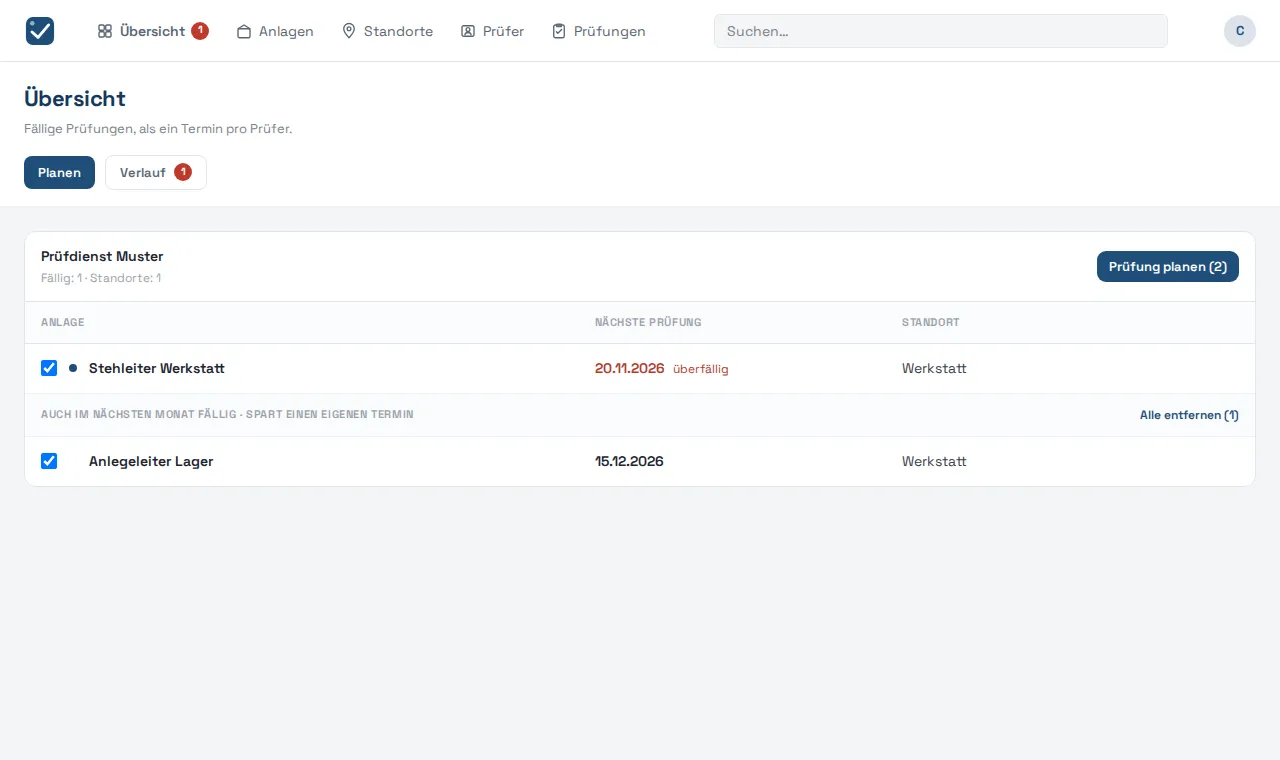
- Die Vorschläge bündeln fällige Anlagen nach ihrem bevorzugten Prüfer. Anlagen ohne Zuordnung erscheinen unter Ohne Prüfer.
- Prüfen Sie die angekreuzten Anlagen. Zusätzliche Anlagen, die erst im nächsten Monat fällig werden, können bereits ausgewählt sein, damit ein gemeinsamer Besuch möglich ist. Entfernen Sie sie, wenn Sie diese noch nicht mitprüfen möchten.
- Pro Prüfung können höchstens 1.000 Anlagen ausgewählt werden. Bei größeren Vorschlägen sind die ersten 1.000 vorausgewählt; weitere Anlagen bleiben für einen späteren Termin.
- Wählen Sie Prüfung planen (Anzahl). Danach öffnet sich der angelegte Termin. Prüfen Sie Datum, Prüfer und Posten und ändern Sie die Planung bei Bedarf, solange sie bearbeitbar ist. Abstimmung mit der Prüffirma bleibt Ihre Aufgabe.
- Bereits eingeplante Anlagen mit ungelesenen Hinweisen stehen im aufklappbaren Bereich Bereits geplant. Öffnen Sie dort den vorhandenen Termin, statt denselben Bedarf nochmals einzuplanen. Nach einem fehlgeschlagenen Planungsversuch bleibt Ihre Auswahl erhalten; prüfen Sie vorhandene Termine, bevor Sie erneut versuchen.
Sie können auch direkt unter Prüfungen → Prüfung planen einen Termin erstellen, etwa wenn noch kein Vorschlag vorhanden ist. Datum und mindestens eine Anlage sind erforderlich, ein eigener Titel ist freiwillig. Der Vorschlag und die manuelle Planung führen beide zu einem Prüftermin; siehe Prüfungen.
Für einen frei gewählten gemeinsamen Termin können Sie auch Anlagen in der Liste auswählen und die gesamte Auswahl ins Terminformular übernehmen. Prüfen Sie dort alle Posten vor dem Speichern.
Verlauf und ungelesene Hinweise
Abschnitt betitelt „Verlauf und ungelesene Hinweise“Verlauf startet mit Ungelesen. Wechseln Sie auf Alle, um gelesene Hinweise zu sehen. Punkte an Anlagen und Zähler zeigen ungelesene Benachrichtigungen. Das Öffnen eines Hinweises bzw. einer markierten Anlage kann ihn als gelesen markieren; erfolgreiches Planen markiert die Hinweise der ausgewählten Anlagen ebenfalls als gelesen.
Die Hinweise und ihr Lesestatus gehören dem ganzen Betrieb. Markiert ein Kollege einen Hinweis als gelesen, kann er auch bei Ihnen aus Ungelesen verschwinden. Das ist kein Prüfabschluss. Nichts zu planen bedeutet, dass kein entsprechender neuer Vorschlag vorliegt; prüfen Sie trotzdem Verlauf → Alle und die bereits geplanten Termine.
5. Prüfung durchführen und Ergebnis erfassen
Abschnitt betitelt „5. Prüfung durchführen und Ergebnis erfassen“Öffnen Sie den geplanten Termin und Prüfung abschließen. Tragen Sie das tatsächliche Abschlussdatum ein, setzen Sie jeden Posten auf Bestanden, Nicht bestanden oder Übersprungen und ergänzen Sie Notizen. Beim normalen Abschluss ist eine gültige PDF-Berichtsdatei bis 20 MiB erforderlich.
Bestehen beide Beispielanlagen, wählen Sie unter Anlagenergebnisse einfach Alle bestanden. Mit Alle nicht bestanden setzen Sie alle Anlagen auf nicht bestanden. Ändern Sie danach bei Bedarf einzelne Ausnahmen; Notizen bleiben erhalten. Siehe Ergebnisse dokumentieren.
Für die mobile Erfassung über Prüfungen → Anlage scannen ist die PDF freiwillig. Bereiten Sie vor einem Einsatz ohne Netz den privaten Gerätezugriff und eine frische Online-Prüfung vor. Eine lokal gespeicherte Eingabe ist erst nach bestätigter Übertragung im Betrieb angekommen. Die genaue Vorbereitung steht unter Vor Ort prüfen.
6. Nachweis und nächsten Termin prüfen
Abschnitt betitelt „6. Nachweis und nächsten Termin prüfen“Öffnen Sie nach bestätigtem Abschluss die Anlagendetails und prüfen Sie Historie, Bericht und nächstes Prüfdatum. Bestehen die beiden Beispielanlagen am 24.11.2026 mit zwölf Monaten Intervall, ist ihr nächstes Prüfdatum 24.11.2027. Entscheidend ist das eingetragene tatsächliche Abschlussdatum; fehlgeschlagene oder übersprungene Posten werden nicht auf dieses Datum fortgeschrieben.
Die Fortschreibung bestandener Anlagen gilt auch in Free. Ab Plus erzeugt die App zusätzlich automatische Folgetermine; diese können pro Anlage entstehen und sind nicht zwangsläufig ein gemeinsamer Besuch. In Free planen Sie den Folgetermin selbst. Vergleichen Sie Prüfungen und Tarife.
Bei Entwürfen, unklarer Übertragung oder Änderungskonflikten verwenden Sie Störungen und Wiederherstellung, bevor Sie Ergebnisse doppelt erfassen oder lokale Daten löschen.